


USB Seri Kablo
Neden Bizi Seçmelisiniz?
Güvenle Bağlantı Kurun: Birincil USB Seri Kablo Tedarikçiniz
Gelişmiş Test
En son teknolojiye sahip ekipmanları kullanarak, endüstri standartlarını karşılamak ve müşteri beklentilerini aşmak için ürün kalitesini ve güvenilirliğini titizlikle test ediyoruz.
Teknik Destek ve Özelleştirme
Premier Cable, optimum performans ve uyumluluk sağlayarak bireysel ihtiyaçlara yönelik kişiselleştirilmiş destek ve özel çözümler sunar.
Yenilik
Gelişen bağlantı ihtiyaçlarını karşılamak için sürekli olarak yenilik yapıyoruz ve en son endüstri gelişmelerini içeren son teknoloji ürünleri sunuyoruz.
Geniş Uygulamalar
USB seri adaptörümüz, endüstriyel otomasyon ve bilgisayar çevre birimleri de dahil olmak üzere çeşitli sektörlere yöneliktir. Kablolarımız, barkod tarayıcıların bağlanmasından CNC makinelerine kadar çeşitli uygulamalar için çok yönlü çözümler sunar.
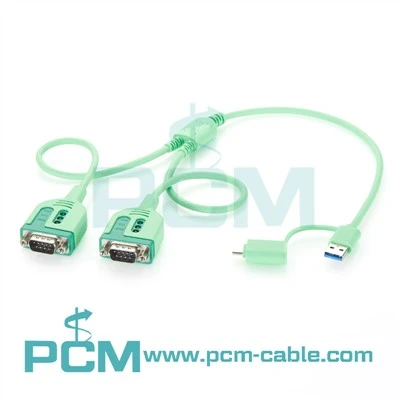
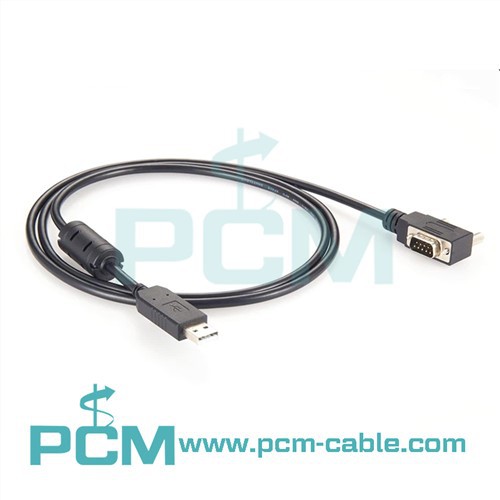
USB'den Seri Adaptörlere olarak da bilinen USB Seri Kablolar, USB Bağlantı Noktasına Sahip Cihazlar ile Seri Bağlantı Noktasına Sahip Cihazlar Arasındaki İletişimi Kolaylaştıran Bir Protokol Dönüştürücü Türüdür. USB Veri Sinyallerini RS-232, RS-485, RS-422 veya TTL Düzeyinde UART Seri Verileri gibi Çeşitli Seri İletişim Standartlarına Dönüştürür. Bu, Yerel USB Uyumluluğu olmayan Cihazların Modern Bilgisayarlar veya Diğer USB Donanımlı Cihazlarla İletişim Kurmasına İzin Verir. USB Seri Kablolar Endüstriyel Otomasyonda, Modemlerde, Yazıcılarda, Barkod Tarayıcılarda, Endüstriyel Ekipmanlarda ve Eski Seri Cihazların Modern Teknolojiyle Arayüz Oluşturması Gereken Diğer Endüstrilerde Yaygın Olarak Kullanılır.





USB seri kabloların özellikleri nelerdir?
Maliyet Verimliliği
USB'den seriye kablo genellikle daha ucuzdur ve daha pahalı ekipman satın almak zorunda kalmadan kullanıcıların iletişim ihtiyaçlarına uygun fiyatlı bir çözüm sunar.
Esneklik
USB'den seriye dönüştürücü, RS-232, RS-485, RS-422 veya TTL düzeyinde UART seri bağlantı noktası verileri gibi birden fazla seri bağlantı noktası standardını destekler; bu da onu çeşitli cihazlar ve uygulamalar için uygun hale getirir senaryolar.
Geniş uyumluluk
Seriden USB'ye adaptör, Windows, macOS ve Linux dahil olmak üzere çeşitli aygıtlar ve işletim sistemleriyle uyumludur; bu da onları farklı aygıtları bağlamak için ideal kılar.
Kurulumu ve kullanımı kolay
USB'den seriye arayüz kablosunun takılması genellikle çok basittir; sadece USB bağlantı noktasına takın; seri bağlantı noktası kablosu COM bağlantı noktasını korur, kullanıcıların aygıt yöneticisinde seri bağlantı noktası ayarlarını kolayca tanımlamasına ve yapılandırmasına olanak tanıyarak kullanıcı rahatlığını artırır.
Çok bağlantı noktalı yapılandırma seçenekleri
Seriden USB'ye adaptör, Windows, macOS ve Linux dahil olmak üzere çeşitli aygıtlar ve işletim sistemleriyle uyumludur; bu da onları farklı aygıtları bağlamak için ideal kılar.
USB ile Güçlendirilmiş
FTDI USB seri kablosu genellikle USB bağlantı noktası üzerinden güç sağlar, ek güç prizlerine veya pillere olan ihtiyacı ortadan kaldırır, cihazın karmaşıklığını ve maliyetini azaltırken çeşitli ortamlarda kullanımı kolaylaştırır.
USB seri kablo türleri
USB seri kablolar, sinyal tipine ve arayüz tipine göre farklı tiplere ayrılabilir.
Sinyal Türü
Sinyal tipine göre
- USB'den RS{0}}'ye Kablo
- USB'den RS{0}}'ye Kablo
- USB'den RS{0}}'ye Kablo
- USB'den TTL'ye Kablo: Mikrodenetleyicilerde ve gömülü sistemlerde yaygın olarak kullanılır.
- USB - UART Kablosu: USB donanımlı cihazlar ile UART seri protokol cihazları arasındaki iletişimi sağlar.

bilgisayar arayüzü
Bilgisayar cihazının arayüz tipine göre
- USB A'dan seri kabloya
- Mikro USB seri kablosu
- Mini USB seri kablosu
- USB C seri kablosu

Seri Bağlantı Noktası Arayüzü
Seri cihazın arayüz tipine göre
- USB'den DB9, DB25 ve DB15'e seri kablolar: USB sinyallerini sırasıyla DB9, DB25 veya DB15 seri sinyallerine dönüştürün; ilgili bağlantı noktalarına sahip cihazları bağlamak için idealdir.
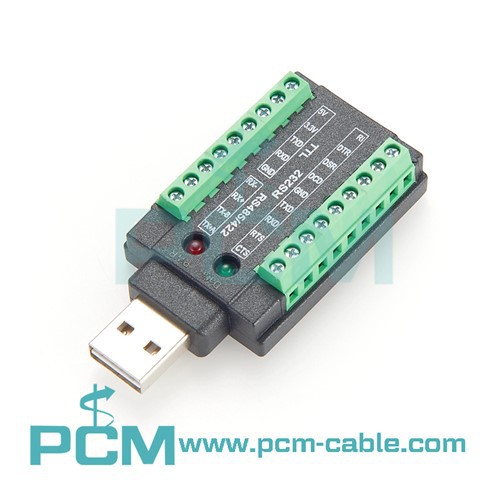
- USB'den terminal bloğuna seri kablolar: Endüstriyel kontrol ve otomasyonda yaygın olarak kullanılan terminal bloğu ile seri cihaz arasında doğrudan bağlantıyı etkinleştirin. Bu esnek yöntem, kullanıcıların özel uygulamalar için gerektiği gibi belirli pinleri bağlamasına olanak tanır.
- USB'den M8/M12/M16/M23'e seri kablolar: Endüstriyel ekipman ve sensör uygulamalarına uygun çeşitli M8, M12, M16 veya M23 konnektörlerle USB sinyallerini seri sinyallere dönüştürün.

USB seri kabloların uygulanması

Endüstriyel Otomasyon ve Kontrol
- Endüstriyel USB seri kablo, üretim hattı otomasyonunu ve zekasını gerçekleştirmek amacıyla veri iletişimi için endüstriyel kontrol cihazlarını (PLC, HMI gibi) ve ekipmanı (sensörler, aktüatörler gibi) bağlamak için kullanılabilir.
- Hemen hemen tüm PLC markalarıyla (AllenBradley, Siemens, Modicon, Servos, Indramat vb. gibi) uyumlu olup, farklı üreticilerin ekipmanlarıyla kusursuz entegrasyon ve iletişim sağlar.
- İmalat, enerji endüstrisi, ulaşım ve diğer alanlar da dahil olmak üzere çeşitli endüstriyel senaryolara uygun olup istikrarlı ve güvenilir veri iletimi ve ekipman kontrol fonksiyonları sağlar.
Bilgisayar Çevre Birim Bağlantıları
- USB - seri port adaptör kablosu, veri iletimi ve cihaz kontrolünü sağlamak amacıyla seri cihazları (yazıcılar, tarayıcılar, barkod okuyucular gibi) bilgisayarlara bağlamak için kullanılır.
- Eski cihazları modern bilgisayarlara bağlamak ve onları modern yazılım ve sistemlerle uyumlu hale getirmek için kullanılır.
- Kullanışlı takılabilir bağlantı sağlar, çalışırken değiştirilebilir ve tak ve çalıştır işlevlerini destekler ve zahmetli kurulum adımlarına olan ihtiyacı ortadan kaldırır.
Ağ İletişim Ekipmanları
- Yapılandırma ve yönetim amacıyla ağ aygıtlarını (yönlendiriciler, anahtarlar, sunucular gibi) bağlamak için kullanılan konsol bağlantı noktası.
- USB - Konsol kablosu, seri bağlantı noktası aracılığıyla ağ ekipmanında hata ayıklama, izleme ve sorun giderme için kullanılır.
- Ağ ekipmanının güvenilir çalışmasını ve uzaktan yönetimini sağlamak için yüksek hızlı ve istikrarlı veri iletimi sağlayın.
Tıbbi Ekipman ve Aletler
- Tıbbi seri port kablosu, veri iletimi ve uzaktan izleme sağlamak amacıyla tıbbi ekipmanı (tıbbi monitörler ve teşhis cihazları gibi) bilgisayarlara bağlamak için kullanılır.
- Uzaktan teşhis ve veri iletimi amacıyla tıbbi ekipmanı ağa bağlamak için kullanılır.
Araç Arıza Tespiti ve Kontrolleri
-
Araç arıza teşhisi ve performans hata ayıklaması için araç teşhis araçlarını bilgisayara bağlamak için kullanılır.
-
Veri toplama ve araç kontrolü için araç ekipmanlarını ve kontrol sistemlerini bağlamak için kullanılır.
Tüketici Elektroniği
-
Veri iletimi ve cihaz kontrolü amacıyla tüketici elektroniklerini (dijital kameralar, dijital ses kayıt cihazları gibi) bilgisayarlara bağlamak için kullanılır.
-
Veri iletimi ve cihaz kontrolü amacıyla oyun konsollarını, TV set üstü kutularını ve diğer cihazları bilgisayarlara bağlamak için kullanılır.
LED ve Digital Signage Board Bağlantısı ve Programlanması
Veri iletimini, kontrolünü ve programlamayı gerçekleştirmek için LED ekranı ve dijital tabela kartını seri iletişim portu üzerinden bilgisayara bağlayın.
Diğer Uygulama Alanları
-
Veri toplama, kontrol ve analiz amacıyla çeşitli özel ekipman ve aletleri bilgisayarlara bağlamak için kullanılır.
-
Geliştirme ve hata ayıklama amacıyla çeşitli gömülü sistemleri ve mikro denetleyicileri bağlamak için kullanılır.
Ortaklarımız
Premier Cable, 20 yılı aşkın deneyimiyle dünya çapında geniş bir müşteri yelpazesine hizmet vermiştir.


Sıkça Sorulan Sorular
S: Bunda hangi çip var?
+
-
C: FTDI orijinal çiplerini kullanıyoruz ve farklı sinyal ihtiyaçlarına göre farklı tipte çipleri seçiyoruz.
S: FTDI sürücülerimi nasıl temizlerim ve yeniden yüklerim?
+
-
A:
1. Mevcut sürücüleri kaldırın
2. Kalan sürücü dosyalarını kaldırın (isteğe bağlı)
3. En son sürücüleri indirin
- Özel FTDI cihazınıza yönelik en son sürücüleri indirmek için FTDI web sitesini ziyaret edin.
- İşletim sistemi sürümünüzle uyumlu sürücüleri indirdiğinizden emin olun (örn. Windows 10, macOS).
4. Yeni sürücüleri yükleyin
- İndirilen sürücü yükleyici dosyasını çalıştırın ve sürücüleri yüklemek için ekrandaki talimatları izleyin.
- İstenirse, yüklemeyi tamamlamak için bilgisayarınızı yeniden başlatın.
5. Sürücü kurulumunu doğrulayın
- Bilgisayarınız yeniden başlatıldığında Aygıt Yöneticisini tekrar açın.
- FTDI cihazının "Bağlantı Noktaları (COM ve LPT)" veya "USB Seri Veri Yolu denetleyicileri" altında herhangi bir uyarı simgesi olmadan listelenip listelenmediğini kontrol edin.
- Cihaz hatasız olarak listeleniyorsa sürücüler başarıyla yüklenmiştir.
S: Windows'ta COM Bağlantı Noktası Numarası Nasıl Değiştirilir?
+
-
C: Seri aygıtınızın çalışması için belirli bir COM bağlantı noktası numarası gerekiyorsa, Aygıt Yöneticisi'nde COM bağlantı noktası numarasını değiştirmek için şu adımları izleyin:
- Çalıştır iletişim kutusunu açmak için Windows Tuşu + R tuşlarına basın.
- "devmgmt.msc" yazın ve Aygıt Yöneticisi'ni açmak için Enter tuşuna basın.
- "Bağlantı Noktaları (COM ve LPT)" bölümünü genişletin.
- Değiştirmek istediğiniz COM bağlantı noktasına sağ tıklayın ve "Özellikler"i seçin.
- Özellikler penceresinde "Bağlantı Noktası Ayarları" sekmesine tıklayın ve ardından "Gelişmiş" seçeneğine tıklayın.
- COM bağlantı noktası numarasını kullanılabilir bir COM bağlantı noktası numarasıyla değiştirin.
Not: Birden fazla seri bağlantı noktası aynı COM bağlantı noktası numarasını paylaşamaz.
- Değişiklikleri kaydetmek için "Tamam"ı tıklayın.
- Bilgisayarınızı yeniden başlatın.
Not: COM bağlantı noktası numarasını orijinal numaraya değiştirseniz bile bilgisayarınızı yeniden başlatmanız gerekir.
S: Bu çapraz kablo mu?
+
-
A: Bu bir FTDI çip USB seri kablo adaptörüdür, "çapraz" bir kablo olmaz
S: Raspberry Pi'yi USB'den seri porta kablo kullanarak Mac'e nasıl bağlayabilirim?
+
-
A:
- USB seri kablosunu Mac'inize ve Raspberry Pi'nize bağlayın.
- Mac'inizde Terminal'i açın ve ls /dev/cu.* komutunu kullanarak seri bağlantı noktasını tanımlayın.
- Raspberry Pi'nin terminaline, screen: screen gibi bir terminal emülasyon programı kullanarak erişin.
- Mac'inizdeki Terminal penceresinde Raspberry Pi'nin komut satırı arayüzüyle etkileşim kurun.
S: Seri kablodaki kablolar nasıl belirlenir?
+
-
A:
- Multimetre Testi: Her iki uçtaki problara dokunarak kabloları tanımlamak için süreklilik moduna ayarlanmış bir multimetre kullanın. Bip sesi veya süreklilik aynı kabloyu gösterir.
- Renk Kodlaması: Bazı kablolarda etiketler veya renk kodlu kablolar bulunur. Yaygın renkler arasında kırmızı, yeşil, siyah ve beyaz bulunur.
- Kablolama Şeması: Her kablonun pin atamalarını ve işlevlerini gösteren şemaya bakın.
- Görsel İzleme: Mümkünse, özellikle net yalıtımla kabloları görsel olarak izleyin.
- Kablo Test Cihazı: Bağlı kabloları ve işlevlerini belirlemek için bir kablo test cihazı kullanın.
S: USB'den seriye dönüştürücümün çalışıp çalışmadığını nasıl anlarım?
+
-
A:
- Aygıt Yöneticisini Kontrol Edin: Aygıt Yöneticisi'nde USB'den seriye dönüştürücüyü arayın. Hiçbir uyarı sembolü doğru algılamayı göstermez.
- İletişimi Test Edin: Seri cihazınızdan veri göndermek/almak için terminal yazılımını kullanın.
- LED Göstergeleri (varsa): LED'in bağlantı sırasında yandığını ve veri iletimi sırasında yanıp söndüğünü kontrol edin.
S: USB'den Seri Konnektöre bağlantı yöntemi ve kullanım adımları
+
-
A:
- Bağlan: USB ucunu bilgisayarınıza, seri ucunu ise cihaza takın.
- Sürücüleri Yükleyin (isteğe bağlı): FTDI'nın web sitesinden sürücüleri indirin ve yükleyin.
- Cihazı Yapılandırın: Baud hızı ve eşlik gibi ayarları cihazınızın gereksinimlerine uyacak şekilde ayarlayın.
- Yazılım Kurulumu: Yazılımınızı seri bağlantı noktasını kullanacak şekilde yapılandırın.
- Test Etme ve Sorun Giderme: Bağlantının çalıştığından emin olmak için verileri gönderin ve sorunları giderin.
- Bakım: Kablolarda hasar olup olmadığını kontrol edin ve sürücüleri güncel tutun.
S: USB seri adaptörümü Windows XP'ye nasıl yüklerim? (.exe yöntemi)
+
-
A:
- İşletim sisteminizin güncel olduğundan emin olun.
- FTDI.com web sitesinden en son sürücüleri indirin.
- İndirilen zip klasörünü çıkartın ve Setup.exe dosyasını çalıştırın.
- Sürücüleri yüklemek için ekrandaki talimatları izleyin.
- İstendiğinde bilgisayarınızı yeniden başlatın.
- USB seri adaptörünü bilgisayarınıza bağlayın.
- Cihazınız otomatik olarak kurulacak ve kullanıma hazır olacaktır.
S: Doğru USB'den RS485'e Dönüştürücü Nasıl Seçilir?
+
-
A:
- Gereksinimleri Anlayın: İletişim parametrelerini ve cihaz türlerini tanımlayın.
- Arayüz Türü: USB, Ethernet veya seri arayüzleri seçin.
- İletişim Mesafesi: Gerekli aralığa göre seçin.
- İzolasyon: Koruma için galvanik izolasyonu düşünün.
- Güç Gereksinimleri: Sistem güç yetenekleriyle eşleştirin.
- Yazılım Desteği: Sürücü uyumluluğunu kontrol edin.
- Montaj ve Form Faktörü: Fiziksel uyumluluğu sağlayın.
- Güvenilirlik ve Dayanıklılık: Saygın üreticileri tercih edin.
- Bütçe: Özellikleri maliyetle dengeleyin.
S: Tüm USB-seri kablolar aynı mıdır?
+
-
C: Hayır, tüm USB'den seriye giden kablolar aynı değildir. USB sinyallerini seri sinyallere dönüştürmek gibi aynı temel işlevi yerine getirseler de aşağıdaki gibi faktörlerde farklılıklar olabilir:
- Yonga seti: Farklı kablolar, uyumluluğu, performansı ve sürücü desteğini etkileyebilecek farklı yonga setleri kullanabilir.
- Yapı kalitesi: Bazı kablolar, paraziti azaltmak için daha kaliteli malzemelerle veya daha iyi korumayla yapılabilir.
- Özellikler: Bazı kablolar birden fazla seri bağlantı noktası, aşırı gerilim koruması veya izolasyon gibi ek özellikler sunabilir.
- Uyumluluk: Kabloların farklı işletim sistemleri ve cihazlarla uyumlulukları farklılık gösterebilir.
- Sürücüler: Sürücülerin bulunabilirliği ve kalitesi farklı kablolar arasında farklılık gösterebilir ve bu da kurulum kolaylığını ve farklı sistemlerle uyumluluğu etkileyebilir.
S: USB seri adaptör için hangi voltaj gereklidir?
+
-
C: USB seri adaptörleri genellikle USB bağlantı noktasının sağladığı 5V'yi kullanarak çalışır. Bu voltaj USB bağlantılarında standartlaştırılmıştır ve çoğu seri cihazın çalıştırılması ve çalıştırılması için yeterlidir.
S: RS232'yi Ethernet'e bağlayabilir misiniz?
+
-
C: Evet, seriden Ethernet'e dönüştürücü adı verilen bir cihazı kullanarak RS232 cihazlarını bir Ethernet ağına bağlayabilirsiniz. Bu dönüştürücüler, Ethernet ağları üzerinden iletim için RS232 seri verilerini TCP/IP paketlerine dönüştürerek, ağ üzerinden RS232 cihazlarına uzaktan erişim ve kontrol olanağı sağlar.
S: RS232 ile DB9 arasındaki fark nedir?
+
-
C: RS232 ve DB9 birbiriyle ilişkilidir ancak aynı şey değildir. RS232, sinyal seviyelerini ve elektriksel özellikleri belirten seri iletişim standardını ifade eder. Seri portları kullanan cihazlar arasında verilerin nasıl iletildiğini tanımlar.
DB9 ise RS232 seri bağlantı noktaları için kullanılan fiziksel konektörü ifade eder. RS232 iletişimini destekleyen cihazlarda yaygın olarak bulunan dokuz pinli bir konektördür. DB9 konektörü genellikle bilgisayarlar, yazıcılar ve diğer elektronik cihazlardaki seri bağlantı noktaları için kullanılır.
S: RS232 USB'den daha mı hızlı?
+
-
C: RS232 ve USB farklı amaçlara hizmet eder ve farklı özelliklere sahiptir; dolayısıyla birinin evrensel olarak diğerinden daha hızlı olduğunu söylemek doğru değildir.
RS232, USB'ye kıyasla daha eski ve daha yavaş bir seri iletişim standardıdır. Tipik olarak 115,2 kbps'ye (saniyede kilobit) kadar veri aktarım hızlarını destekler, ancak özel donanım ve protokollerle daha yüksek hızlar mümkündür.
USB (Evrensel Seri Veri Yolu), çevre birimlerini bir bilgisayara bağlamak için tasarlanmış daha yeni ve daha hızlı bir arayüzdür. USB sürümleri zaman içinde gelişti; USB 3.2 Gen 2x2 şu anda mevcut olan en hızlı sürümdür ve 20 Gbps'ye (saniye başına gigabit) varan veri aktarım hızlarını destekler. Bununla birlikte, en yaygın USB aygıtları, maksimum 480 Mbps (saniyede megabit) hıza sahip USB 2.0 veya maksimum 5 Gbps hıza sahip USB 3.0 gibi daha düşük hızlarda çalışır.
S: USB seri kabloyla ilgili yaygın sorunlar ve sorun giderme yöntemleri?
+
-
A:
- Sürücü Sorunları
Sorun: Cihaz tanınmıyor veya arızalı.
Sorun Giderme: Üreticinin web sitesinden en son sürücüleri yükleyin veya yerleşik işletim sistemi sürücülerini kullanın.
- Yanlış COM Bağlantı Noktası Ataması
Sorun: Cihaz yanlış COM bağlantı noktasına atandı.
Sorun Giderme: Doğru COM bağlantı noktasını Aygıt Yöneticisi (Windows) veya Sistem Tercihleri (macOS) aracılığıyla manuel olarak atayın.
- Fiziksel Bağlantı Sorunları
Sorun: Gevşek/hasarlı bağlantılar.
Sorun Giderme: Bağlantıların güvenli olduğundan emin olun ve kablo/konektör hasarı olup olmadığını kontrol edin.
- Uyumluluk Sorunları
Sorun: Cihaz işletim sistemi/yazılım uyumlu değil.
Sorun Giderme: Üreticinin teknik özellikleri ve yazılımıyla uyumluluğu doğrulayın.
- Sinyal Girişimi
Sorun: Parazit iletişim hatalarına neden oluyor.
Sorun Giderme: Kablonun yakınındaki elektromanyetik girişim kaynaklarından kaçının.
- Gerilim/Güç Sorunları
Sorun: Yetersiz güç kaynağı.
Sorun Giderme: Elektrikli USB hub'ı kullanın veya yeterli güç kaynağı olduğundan emin olun.
- Yapılandırma Ayarları
Sorun: Yanlış ayarlar (baud hızı vb.).
Sorun giderme: Yazılımdaki/cihazdaki ayarları doğrulayın/ayarlayın.
- Arızalı Donanım
Sorun: Arızalı kablo/cihaz.
Sorun giderme: Farklı kablo/cihazla test edin.
- İşletim Sistemi Güncellemeleri
Sorun: Uyumluluk sorunlarına neden olan güncellemeler.
Sorun giderme: Güncellemeleri geri alın veya yamaları bekleyin.
- Yazılım Çakışmaları
Sorun: Çakışan yazılım/sürücüler.
Sorun Giderme: Gereksiz uygulamaları kapatın veya çakışan sürücüleri devre dışı bırakın.
- Arabellek Taşması
Sorun: Veri iletimi arabellek kapasitesini aşıyor.
Sorun Giderme: Arabellek boyutunu artırın veya iletim hızını optimize edin.
- Çevresel Faktörler
Sorun: Aşırı koşullar veya fiziksel stres.
Sorun giderme: Cihazların spesifikasyonlara uygun şekilde çalıştığından ve hasardan korunduğundan emin olun.
S: Her şey bağlı ama hiçbir şey çalışmıyor. Ne yapmalıyım?
+
-
A:
- Bağlantıları Kontrol Edin
○Tüm kabloların her iki uçtaki ilgili bağlantı noktalarına güvenli bir şekilde bağlandığından emin olun.
○Gevşek bağlantı veya hasarlı kablo olmadığını doğrulayın.
-
Cihazları Yeniden Başlat
○Bilgisayar, seri aygıt ve kullanılan bağdaştırıcılar veya dönüştürücüler gibi kurulumda yer alan aygıtları yeniden başlatın.
-
Güç Kaynağını Doğrulayın
○Tüm cihazların açık olduğundan ve güç aldığından emin olun.
○Varsa pillerin düzgün şekilde yerleştirildiğini ve şarj edildiğini kontrol edin.
-
Aygıt Yöneticisini Kontrol Edin
○Seri bağlantı noktasının tanınıp tanınmadığını ve düzgün şekilde yapılandırılıp yapılandırılmadığını görmek için bilgisayarınızda Aygıt Yöneticisi'ni açın.
○Seri aygıtla ilişkili hata göstergelerini veya uyarıları arayın.
-
Başka Bir Cihazla Test Edin
○Mümkünse seri cihazı başka bir bilgisayarla test edin veya sorunun cihazda mı yoksa kurulumda mı olduğunu belirlemek için geçerli kurulumla farklı bir seri cihazı test edin.
-
Sürücüleri Güncelle
○Seri aygıtın, USB bağdaştırıcılarının veya ilgili diğer donanımların sürücülerinin güncel olduğundan emin olun.
○Gerekirse üreticinin web sitesinden en son sürücüleri indirip yükleyin.
-
Uyumluluğu Kontrol Edin
○Seri cihazın, kullanılan bilgisayar ve işletim sistemiyle uyumlu olduğunu doğrulayın.
Kullanılan tüm bağdaştırıcıların veya dönüştürücülerin hem bilgisayarla hem de seri aygıtla uyumlu olduğundan emin olun.
-
Cihaz Ayarlarını İnceleyin
○Seri cihazın amaçlanan kullanım için doğru şekilde kurulduğundan emin olmak için ayarlarını ve yapılandırmasını kontrol edin.
○Yapılandırma ayarlarına ilişkin rehberlik için cihazın kullanım kılavuzuna veya belgelerine bakın.
-
Profesyonel Yardım Alın
○Sorun giderildikten sonra sorun devam ederse yardım için teknik destekle iletişime geçmeyi düşünün.
○Profesyonel teknisyenler veya destek temsilcileri sorunu daha etkili bir şekilde teşhis edip çözebilir.