Selam! Seri Adaptör tedarikçisiyim ve bugün size bir seri adaptörün nasıl yapılandırılacağını anlatacağım. İster teknolojiye yeni başlayan ister deneyimli bir profesyonel olun, bu kılavuz seri adaptörünüzü sorunsuz bir şekilde kurmanıza ve çalıştırmanıza yardımcı olacaktır.
Seri Bağdaştırıcıları Anlamak
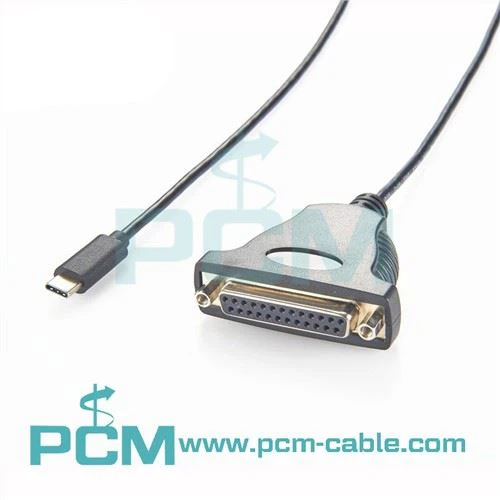
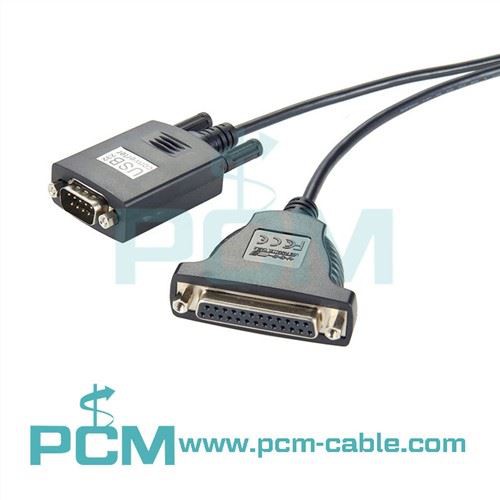
Öncelikle seri adaptörlerin ne olduğundan biraz bahsedelim. Seri adaptörler, seri iletişim protokollerini kullanan cihazları genellikle bir USB bağlantı noktası aracılığıyla diğer sistemlere bağlamanıza olanak tanıyan cihazlardır. Bazı endüstriyel ekipmanlar veya eski bilgisayarlar gibi eski seri aygıtları, yerleşik seri bağlantı noktalarına sahip olmayan modern bilgisayarlara bağlamak için son derece kullanışlıdırlar.
Farklı türde seri adaptörler var. Örneğin,USB'den DB9'a RS232 Kablosupopüler bir seçimdir. Bilgisayarınızdaki bir USB bağlantısını, birçok seri aygıtta yaygın olarak kullanılan DB9 RS232 seri bağlantısına dönüştürür. Diğer bir seçenek iseADP - RJ458P - DB9M MOXA ile UyumluMOXA ekipmanlarıyla iyi çalışacak şekilde tasarlanmış ve güvenilir bir seri bağlantı sağlayan. Daha fazla esnekliğe ihtiyacınız varsa,2'si 1 arada USB Seri Dönüştürücü USB'den RS232 RS485 RS422 TTL'ye Dönüştürücübirden fazla seri iletişim protokolünü yönetebilir.
Önkoşullar
Seri bağdaştırıcınızı yapılandırmaya başlamadan önce ihtiyacınız olacak birkaç şey vardır:
- Seri Adaptör: Açıkçası gerçek adaptöre ihtiyacınız var. İyi durumda olduğundan ve cihazlarınızla uyumlu olduğundan emin olun.
- Bir Bilgisayar: Bağdaştırıcıyı yapılandırmak için bilgisayarınızı kullanacaksınız. USB tabanlı bir seri adaptör kullanıyorsanız, bir USB bağlantı noktasına sahip olması gerekir.
- Sürücü Yazılımı: Çoğu seri bağdaştırıcının düzgün çalışması için sürücü yazılımı gerekir. Sürücüyü genellikle üreticinin web sitesinde bulabilirsiniz. Adaptörü bilgisayarınıza bağlamadan önce indirip yükleyin.
- Seri Haberleşme Yazılımı: Seri cihazlarla iletişim kurmanızı sağlayan birçok yazılım programı mevcuttur. Popüler olanlardan bazıları PuTTY (Windows, Linux ve macOS için) ve CoolTerm (macOS için) içerir.
Adım Adım Yapılandırma
Adım 1: Sürücüyü Yükleyin
Sürücü yazılımını üreticinin web sitesinden indirdikten sonra kurulum dosyasını çalıştırın. Ekrandaki talimatları izleyin. Genellikle kurulum tamamlanana kadar birkaç kez "İleri"ye tıklamak yeterlidir. Kurulumdan sonra bilgisayarınızı yeniden başlatmanız gerekebilir.
Adım 2: Seri Adaptörü Bağlayın
Bilgisayarınız yeniden başlatıldıktan sonra seri bağdaştırıcıyı bilgisayarınızın USB bağlantı noktasına bağlayın. Bilgisayarınız yeni donanımı algılamalı ve önceden kurulmuşsa gerekli sürücüleri otomatik olarak kurmalıdır. Ekranınızda yeni bir cihazın algılandığını belirten bir bildirim görebilirsiniz.
3. Adım: Aygıt Yöneticisini (Windows) veya Sistem Bilgilerini (macOS) kontrol edin
- Windows: Aygıt Yöneticisini açın. Bunu, Başlat düğmesine sağ tıklayıp "Aygıt Yöneticisi" seçeneğini seçerek yapabilirsiniz. "Bağlantı Noktaları (COM ve LPT)" bölümünü arayın. Seri bağdaştırıcınız doğru şekilde kurulmuşsa, yeni bir COM bağlantı noktasının listelendiğini görmelisiniz. Daha sonra ihtiyacınız olacağından COM bağlantı noktası numarasını not edin.
- macOS: Apple menüsüne tıklayın ve "Bu Mac Hakkında"yı seçin. Daha sonra "Sistem Raporu"na tıklayın. "Donanım"ın altında "USB"ye tıklayın. Listede seri adaptörünüzü arayın. Ayrıntılarda adaptörle ilgili bilgiler gösterilir ancak Windows'taki gibi bir COM bağlantı noktası numarası görmezsiniz. Bunun yerine şöyle bir cihaz yolu kullanacaksınız:
/dev/cu.usbserial - xxxxSeri iletişim yazılımınızda.
Adım 4: Seri İletişim Yazılımını Yapılandırın
Şimdi seri iletişim yazılımınızı açın. Örnek olarak PuTTY'yi kullanalım:
- PuTTY'yi açın.
- "Oturum" kategorisinde "Seri" seçeneğini seçin.
- "Seri hat" alanına COM bağlantı noktası numarasını (Windows kullanıyorsanız) veya aygıt yolunu (macOS kullanıyorsanız) girin.
- "Hız (baud)" değerini uygun değere ayarlayın. En yaygın baud hızları 9600, 115200 vb.'dir. Bu değeri seri cihazınızın ayarlarıyla eşleştirmeniz gerekir.
- Seri cihazınızın gereksinimlerine göre "Veri bitleri", "Durdurma bitleri" ve "Parite" gibi diğer parametreleri ayarlayın. Bu ayarlar, verilerin seri bağlantı üzerinden nasıl iletildiğini ve alındığını belirler.
- Seri cihazınızla bağlantı kurmak için "Aç"a tıklayın.
Adım 5: Bağlantıyı Test Edin
Seri iletişim yazılımını yapılandırıp bağlantı kurduktan sonra test etme zamanı gelir. Seri cihazınıza bazı test komutları gönderin ve yanıt alıp almadığınızı görün. Yanıt alamazsanız ayarlarınızı bir kez daha kontrol edin, cihazın açık olduğundan ve tüm bağlantıların güvenli olduğundan emin olun.
Sorun giderme
Bazen işler istediğimiz kadar yolunda gitmez. İşte bazı yaygın sorunlar ve bunların nasıl düzeltileceği:
- Sürücü Sorunları: Bilgisayarınız seri bağdaştırıcıyı algılamazsa veya sürücüyle ilgili hata mesajı alırsanız sürücüyü kaldırıp yeniden yüklemeyi deneyin. Bağdaştırıcınız ve işletim sisteminiz için doğru sürücüyü kullandığınızdan emin olun.
- COM Bağlantı Noktası Çakışması: Birden fazla seri cihazınız veya COM bağlantı noktalarını kullanan başka bir donanımınız varsa çakışma olabilir. Bu sorunu çözmek için Aygıt Yöneticisi'nde (Windows) COM bağlantı noktası numarasını değiştirebilirsiniz.
- İletişim Hataları: Bozuk veri alıyorsanız veya hiç veri yoksa baud hızını, veri bitlerini, durdurma bitlerini ve eşlik ayarlarını kontrol edin. Seri bağdaştırıcınız ile seri aygıt arasında eşleşmeleri gerekir.
Çözüm
Bir seri bağdaştırıcıyı yapılandırmak ilk başta biraz göz korkutucu görünebilir, ancak doğru adımlarla ve biraz sabırla onu kısa sürede çalışır hale getirebilirsiniz. Kullanıyor olsanız daUSB'den DB9'a RS232 Kablosu,ADP - RJ458P - DB9M MOXA ile Uyumlu, veya2'si 1 arada USB Seri Dönüştürücü USB'den RS232 RS485 RS422 TTL'ye Dönüştürücü, bu adımları takip etmek güvenilir bir seri bağlantı kurmanıza yardımcı olacaktır.
Seri adaptör arayışındaysanız veya ürünlerimiz hakkında daha fazla bilgiye ihtiyaç duyuyorsanız bizimle iletişime geçmekten çekinmeyin. Seri iletişim ihtiyaçlarınız için doğru çözümü bulmanıza yardımcı olmak için buradayız. Ücretsiz danışmanlık için bizimle iletişime geçin ve harika bir iş ilişkisi başlatalım!


Referanslar
- Seri bağdaştırıcılar için üreticinin belgeleri
- PuTTY'nin resmi web sitesi
- CoolTerm'in resmi web sitesi