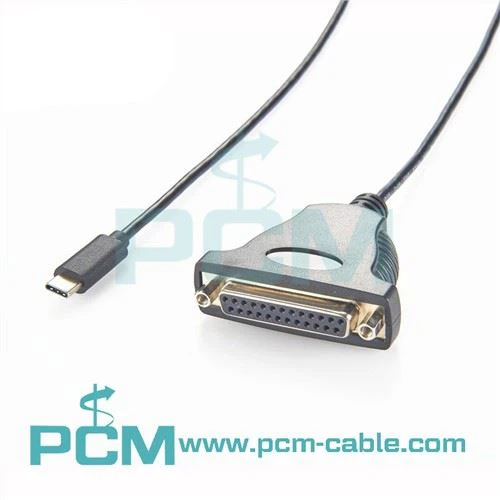
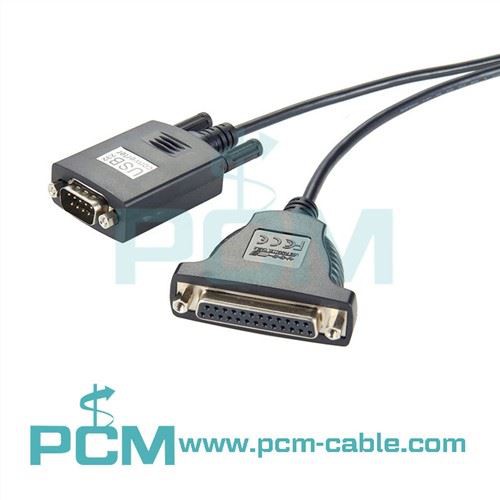
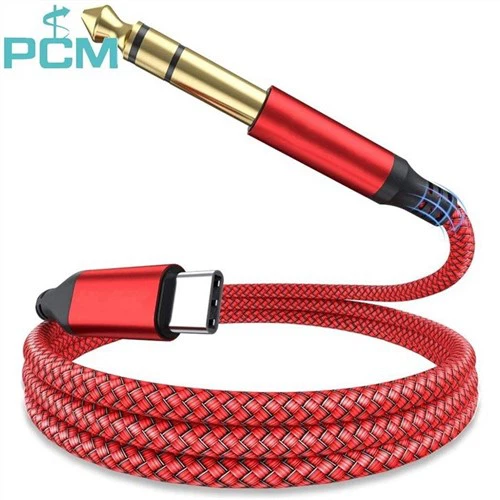
Elbette, harici CD/DVD sürücünüzü bir bilgisayara bağlamak için bir USB kablosu kullanabilirsiniz. Aslında bunu yapmanın en yaygın yollarından biridir. USB kabloları tedarikçisiyim ve bu kurulumun birçok müşteri için işe yaradığını gördüm. Her şeyin nasıl çalıştığını ve bilmeniz gerekenleri anlatayım.
USB Kablolarının Harici CD/DVD Sürücüleriyle Uyumluluğu
Öncelikle uyumluluktan bahsedelim. Günümüzde çoğu harici CD/DVD sürücüsü bir USB arabirimiyle birlikte gelmektedir. Bu, USB kablosu kullanılarak bir bilgisayara bağlanacak şekilde tasarlandıkları anlamına gelir. USB'nin en güzel yanı standart bir arayüz olmasıdır, dolayısıyla kablonun sürücünüzle çalışıp çalışmadığı konusunda çok fazla endişelenmenize gerek yoktur.
Ancak farklı türde USB kabloları vardır. USB 2.0, USB 3.0 ve hatta USB-C'niz var. USB 2.0 daha eski standarttır. USB 3.0 ile karşılaştırıldığında daha yavaştır ancak yine de harici bir CD/DVD sürücüsü için gayet iyi çalışır. Bilgisayarınız ve sürücünüz USB 3.0'ı destekliyorsa daha yüksek veri aktarım hızlarına sahip olursunuz. Bu, dosyaları CD veya DVD'den bilgisayarınıza daha hızlı kopyalayabileceğiniz anlamına gelir.
USB-C bloğun yeni çocuğu. Özellikle yeni bilgisayarlarda giderek daha popüler hale geliyor. Bilgisayarınızda bir USB-C bağlantı noktası varsa ve harici CD/DVD sürücünüzde bir USB-C arabirimi varsa,90 Derece USB-C 3.1'den Tip-C Kabloya. Bu kablo harikadır çünkü 90 derecelik bir açıya sahiptir ve kurulumunuzda yer sıkıntısı varsa bu gerçekten kullanışlı olabilir.
Harici CD/DVD Sürücüsünü Bağlama
Harici CD/DVD sürücünüzü USB kablosu kullanarak bilgisayarınıza bağlamak çocuk oyuncağıdır. İşte adım adım bir kılavuz:
- Bağlantı noktalarınızı kontrol edin: Bilgisayarınızda kullanılabilir bir USB bağlantı noktasının olduğundan emin olun. Bilgisayarınızın modeline bağlı olarak USB 2.0, USB 3.0 veya USB-C bağlantı noktası olabilir.
- Doğru kabloyu seçin: Sürücünüzde USB 2.0 arabirimi varsa USB 2.0 kablosu kullanın. USB 3.0 sürücüsü ise USB 3.0 kablosunu tercih edin. Ve bu bir USB-C sürücüsüyse, bir USB-C kablosuna ihtiyacınız olacaktır.
- Kabloyu bağlayın: Kablonun bir ucunu bilgisayarınızdaki USB bağlantı noktasına takın. Daha sonra diğer ucunu harici CD/DVD sürücünüzdeki USB bağlantı noktasına takın.
- Sürücüyü açın: Bazı harici CD/DVD sürücüleri kendi güç beslemesine sahiptir; bu, ihtiyaç duydukları tüm gücü USB bağlantısından aldıkları anlamına gelir. Diğerleri harici bir güç adaptörü gerektirebilir. Sürücünüzde bir güç adaptörü varsa, onu takın ve açın.
- Bilgisayarınızın sürücüyü tanımasını bekleyin: Sürücüyü bağlayıp açtığınızda, bilgisayarınız onu otomatik olarak algılamalıdır. Ekranınızda yeni bir cihazın bağlandığını belirten bir bildirim görebilirsiniz.
Sorun giderme
Bazen işler istediğimiz kadar yolunda gitmez. Karşılaşabileceğiniz bazı genel sorunlar ve bunların nasıl düzeltileceği aşağıda açıklanmıştır:
- Sürücü tanınmıyor: Bilgisayarınız harici CD/DVD sürücüsünü tanımıyorsa öncelikle kablo bağlantılarını kontrol edin. Kablonun her iki ucunun da güvenli bir şekilde takıldığından emin olun. Bilgisayarınızda farklı bir USB bağlantı noktası kullanmayı da deneyebilirsiniz. Bu işe yaramazsa farklı bir kablo kullanmayı deneyin. Örneğin, USB 3.0 kablosu kullanıyorsanız ve çalışmıyorsa USB 2.0 kablosunu deneyin.
- Yavaş veri aktarım hızları: Veri aktarım hızlarında yavaşlık yaşıyorsanız bunun nedeni eski bir USB kablosu kullanmanız olabilir. Sürücünüz ve bilgisayarınız destekliyorsa USB 3.0 kablosuna yükseltmeyi deneyin. Ayrıca sürücünüz için herhangi bir yazılım güncellemesi olup olmadığını da kontrol edebilirsiniz. Bazen sürücü yazılımının güncellenmesi performansı artırabilir.
- Sürücü garip sesler çıkarıyor: Harici CD/DVD sürücünüz garip sesler çıkarıyorsa, bu bir donanım sorununun işareti olabilir. Sürücüyü bir CD/DVD temizleme kitiyle temizlemeyi deneyin. Sorun devam ederse sürücüyü değiştirme zamanı gelmiş olabilir.
Farklı İhtiyaçlara Yönelik Diğer USB Kabloları
Bir USB kablo tedarikçisi olarak farklı ihtiyaçları karşılayacak geniş bir kablo yelpazesine sahibim. Örneğin, çevrimiçi çekim yapıyorsanız ve Micro B arayüzüne sahip bir cihazı bilgisayarınıza bağlamanız gerekiyorsa,USB3.0'dan Mikro B'ye Çevrimiçi Çekim Kablosu. Bu kablo, yüksek kaliteli veri aktarımı için sağlam bir bağlantı sağlamak üzere tasarlanmıştır.
USB bağlantınızın erişim alanını genişletmeniz gerekiyorsa, şunu öneririm:USB 3.0 Aktif Uzatma Kablosu Tekrarlayıcı Kablosu. Bu kablo, veri aktarım hızını korurken USB bağlantınızı belirli bir mesafeye kadar uzatabilir.
Neden USB Kablolarımızı Seçmelisiniz?
USB kablolarını seçerken kalite önemlidir. Kablolarımız yüksek kaliteli malzemelerden yapılmıştır, bu da onların dayanıklı ve güvenilir olduğu anlamına gelir. Ayrıca en yüksek standartları karşıladığından emin olmak için her kabloyu test ediyoruz. İster harici bir CD/DVD sürücüsü, ister kamera veya başka bir USB cihazı kullanıyor olun, işin yapılması için kablolarımıza güvenebilirsiniz.
Tedarik İçin Bize Ulaşın
Harici CD/DVD sürücüleriniz veya diğer cihazlarınız için USB kablolarımızı satın almakla ilgileniyorsanız, sizden haber almak isteriz. Rekabetçi fiyatlar ve mükemmel müşteri hizmetleri sunuyoruz. İster küçük bir işletme ister büyük bir şirket olun, ihtiyaçlarınızı karşılayacak doğru kabloları size sağlayabiliriz. Tedarik sürecini başlatmak ve USB bağlantınızı bir sonraki seviyeye taşımak için bugün bizimle iletişime geçin.


Referanslar
- "USB Teknolojisine Genel Bakış" - USB standartları ve yetenekleri hakkında genel bilgi.
- "Harici CD/DVD Sürücüsü Kullanım Kılavuzları" - Harici CD/DVD sürücülerini bağlama ve kullanma hakkında bilgiler.